Si të Konfiguroni Email-in tuaj në Android & IOS përmes aplikacionit Gmail (IMAP)
Regjistrari më i madh Shqiptar.
Udhëzues hap pas hapi për të shtuar emailin tuaj profesional (IMAP) në aplikacionin Gmail në Android dhe iPhone.
20 shkurt 2026

Në këtë udhëzues do të mësoni si të konfiguroni një adresë emaili profesionale (p.sh. support@host.al) në një telefon Android & Ios duke përdorur aplikacionin Gmail, përmes protokollit IMAP.
Ky konfigurim ju lejon të menaxhoni email-in tuaj të biznesit direkt nga aplikacioni Gmail në telefon.
Hapi 1: Hapni aplikacionin Gmail dhe shtoni një llogari të re
- Hapni aplikacionin Gmail në telefonin tuaj.
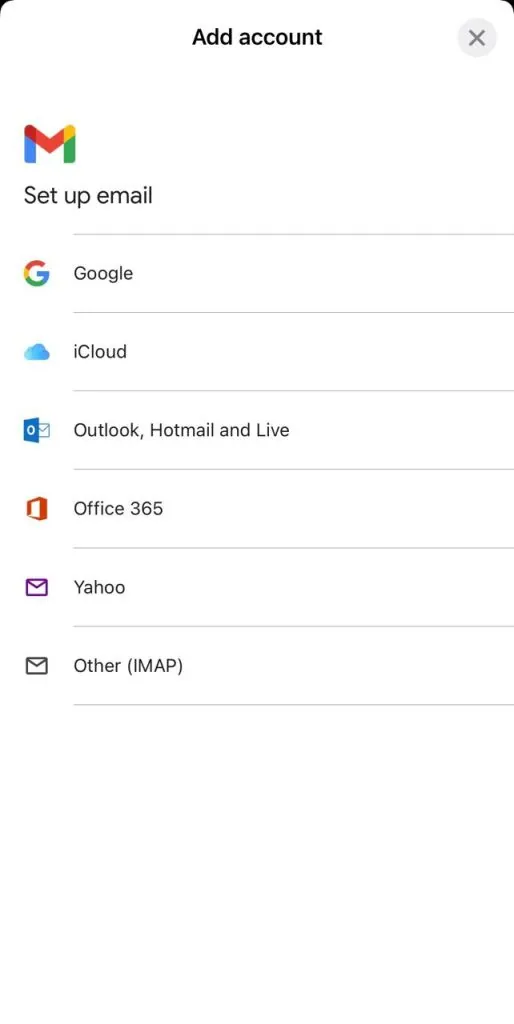
- Klikoni tek Add account (Shto llogari).
- Do të shfaqen disa opsione për llojin e email-it.
Other (IMAP)
(Kjo përdoret për email-e që nuk janë Google, Outlook, Yahoo, etj.)
Hapi 2: Vendosni adresën e email-it
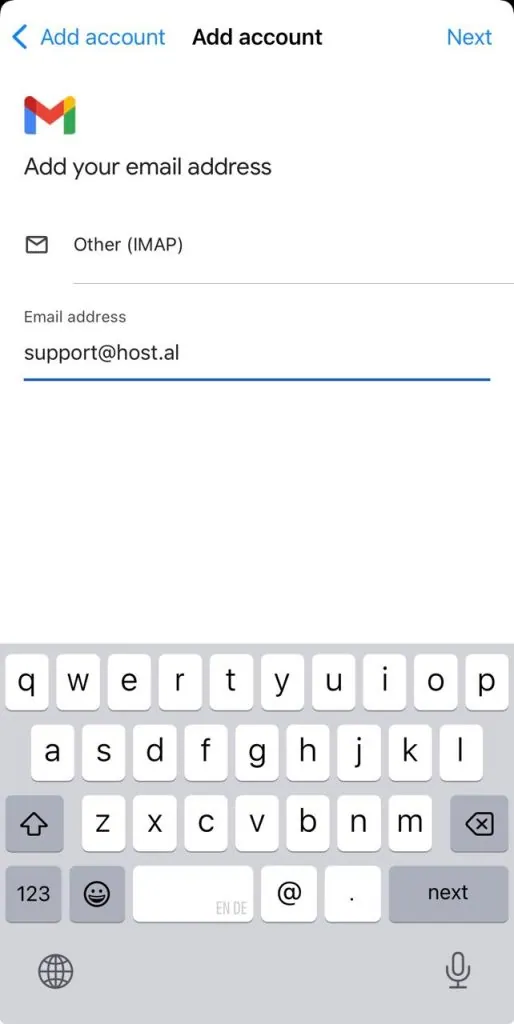
Në fushën që hapet:
- Shkruani adresën tuaj të plotë të email-it
p.sh:
support@host.al
Pastaj klikoni Next.
Hapi 3: Konfigurimi i serverit për marrjen e email-eve (Incoming Server Settings)
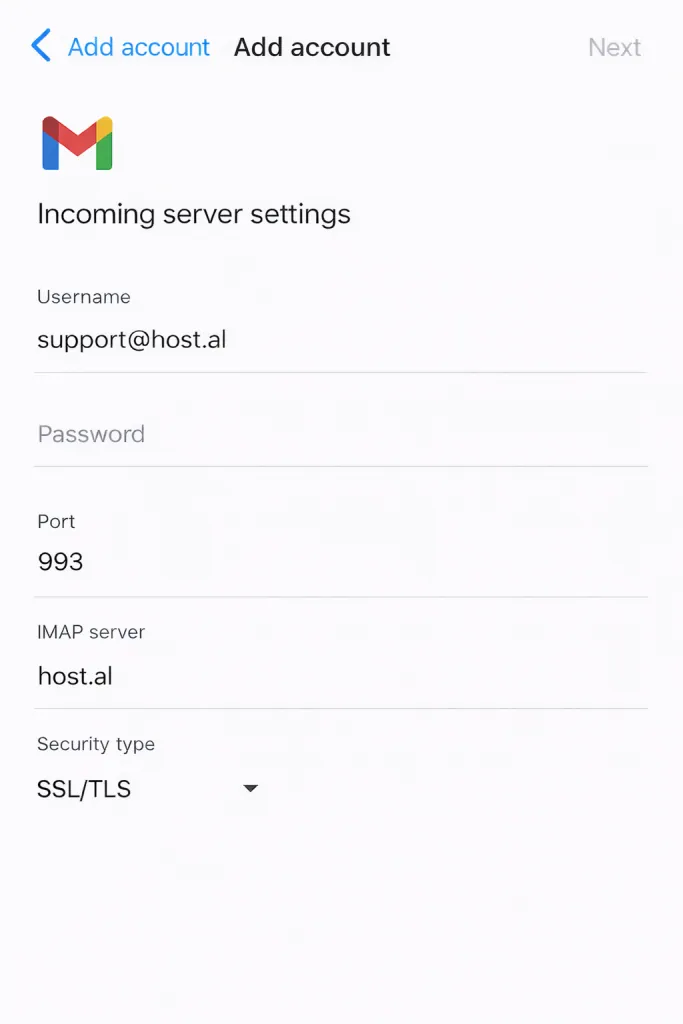
Në këtë hap duhet të plotësoni të dhënat e serverit IMAP.
Plotësoni si më poshtë:
- Username:support@host.al (emri i email-it tuaj )
- Password:(Fjalëkalimi i email-it tuaj)
- IMAP Server:host.al (emri i domain-it tuaj )
(ose mail.host.al nëse ofruesi juaj e kërkon këtë) - **Port:**993
- **Security Type:**SSL/TLS
**Shënim i rëndësishëm:
**Porta 993 përdoret për IMAP me siguri SSL/TLS.
Mos përdorni portin 465 në këtë hap, pasi 465 përdoret për SMTP (dërgimin e email-it), jo për IMAP.
Pasi të plotësoni të gjitha fushat, klikoni Next.
Hapi 4: Konfigurimi i serverit për dërgimin e email-eve (Outgoing Server – SMTP)
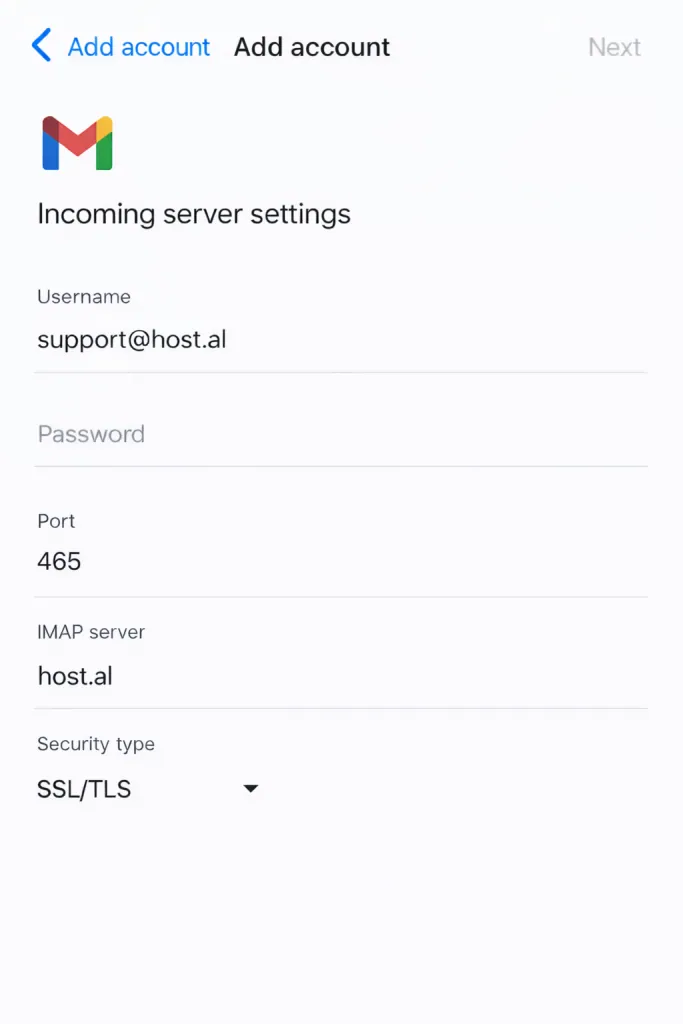
Në hapin tjetër do të konfiguroni serverin për dërgimin e email-it.
Plotësoni si më poshtë:
- **SMTP Server:
**host.al (emri i domainit tuaj ) - **Port:**465
- **Security Type:**SSL/TLS
- **Require Sign-in:**Aktiv (ON)
- Username:support@host.al (emri i email-it tuaj )
- Password:(Fjalëkalimi i email-it)
Porti 465 përdoret për SMTP me SSL.
Klikoni Next për të vazhduar.
Hapi 5: Përfundimi i konfigurimit
Tani keni konfiguruar webmail-in tuaj ne aplikacionin Gmail.
Klikoni Next dhe konfigurimi përfundon.

Përmirësoni biznesin tuaj me Host.al
Postet e rekomanduar

Një arritje në sigurinë e informacionit Jemi krenarë të njoftojmë se Host.al ka arritur me sukses certifikimin ISO 27001:2022, standardi i artë për sistemet e menaxhimit të sigurisë së informacionit në mbarë botën...


IP transit është shërbimi që e lidh rrjetin tuaj me pjesën tjetër të internetit...